
图文教程 · 最后更新于 2026 年 8 月 8 日 ·在飞书查看原文
一. 查看电脑配置,对照最低配置要求,看下自己电脑能不能跑起来H3模型
右键我的电脑,点开属性,这里会显示你显卡和内存的信息,
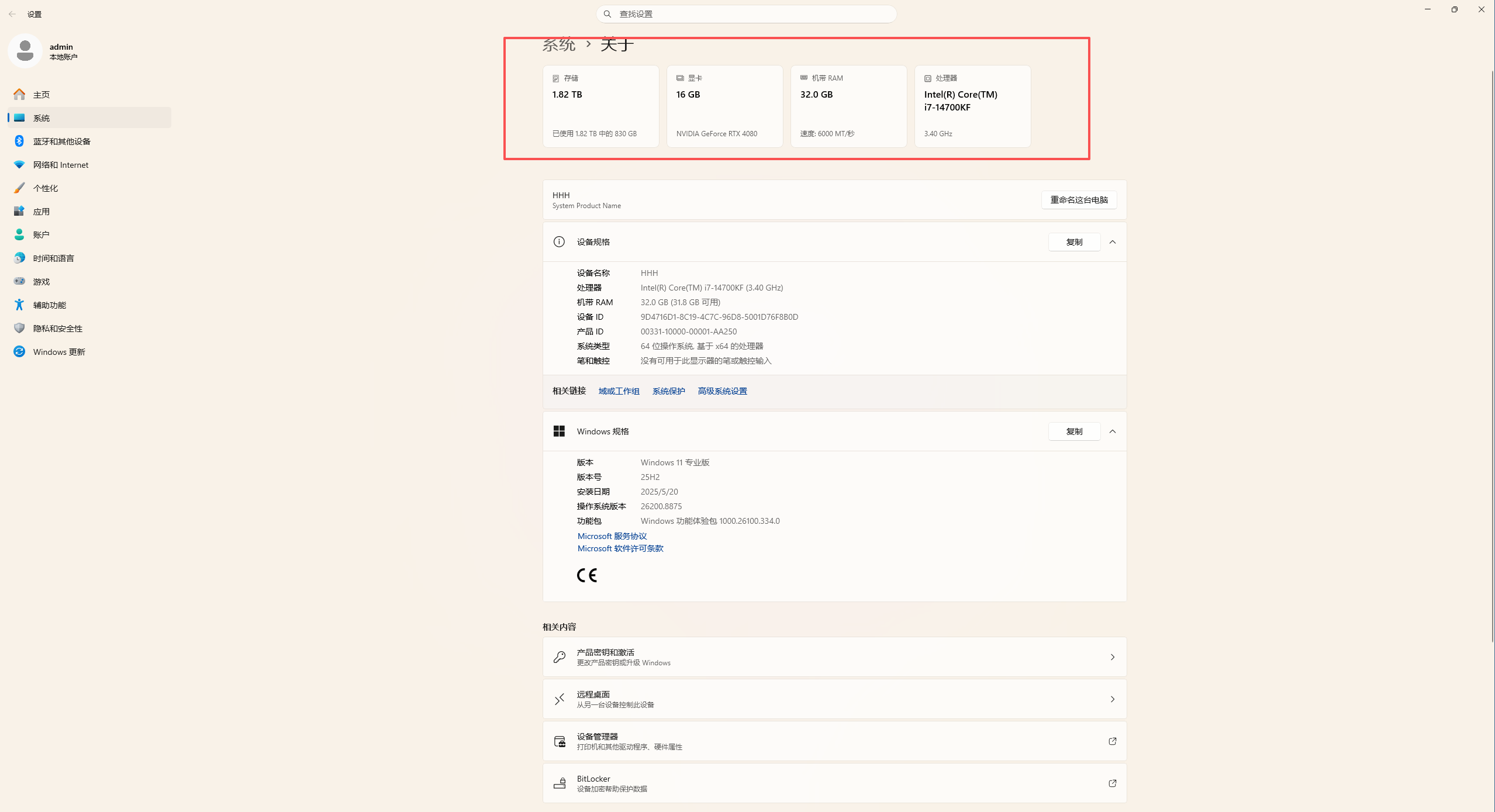
看这个表,我按照H3的主模型FL2VA的不同版本,列出了对应的显卡配置要求
这里原文是一张在线表格,网页上无法直接显示,请到飞书原文查看。
二.更新驱动
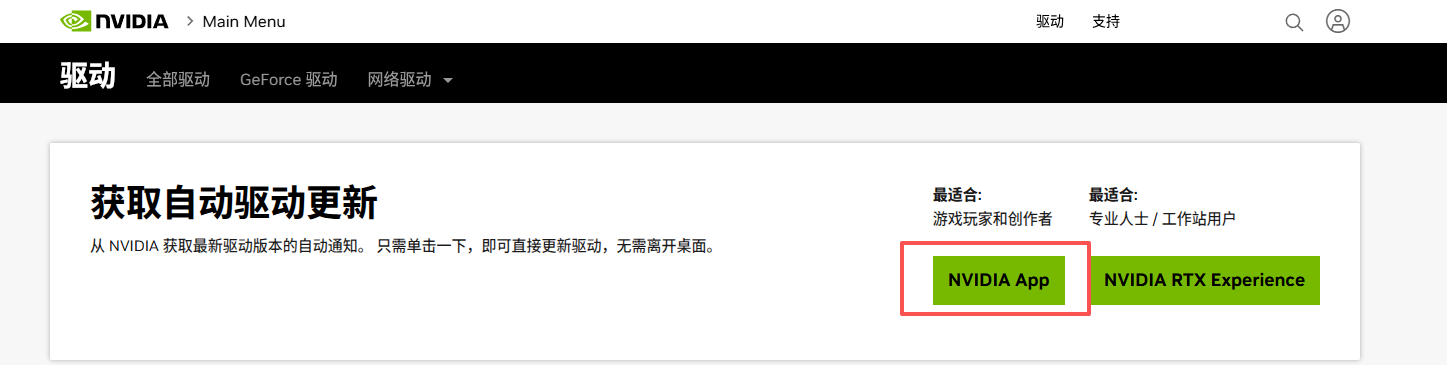
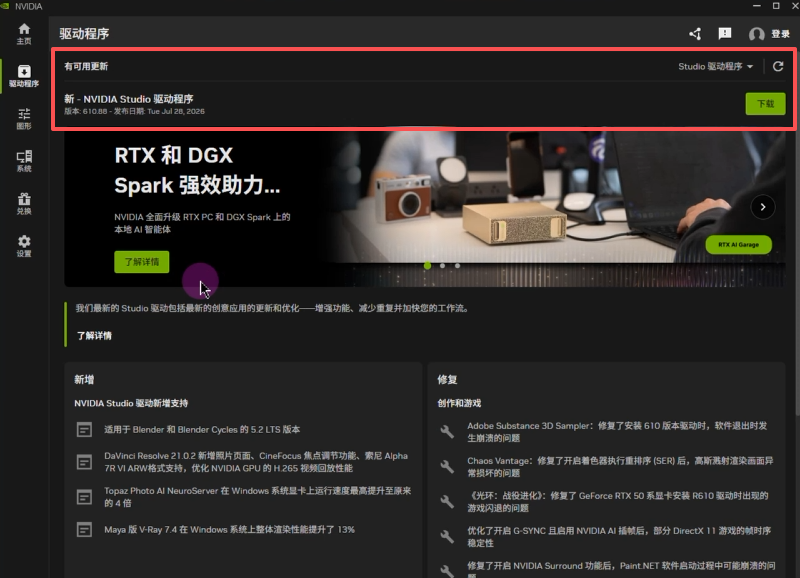
键盘windows键搜索NVIDIA,看有没有英伟达的app,如果没有,进入英伟达官网,下载英伟达APP,安装完成后打开,驱动这里如果显示了有新驱动,下载并安装,安装以后重启电脑。
三.下载ComfyUI整合包
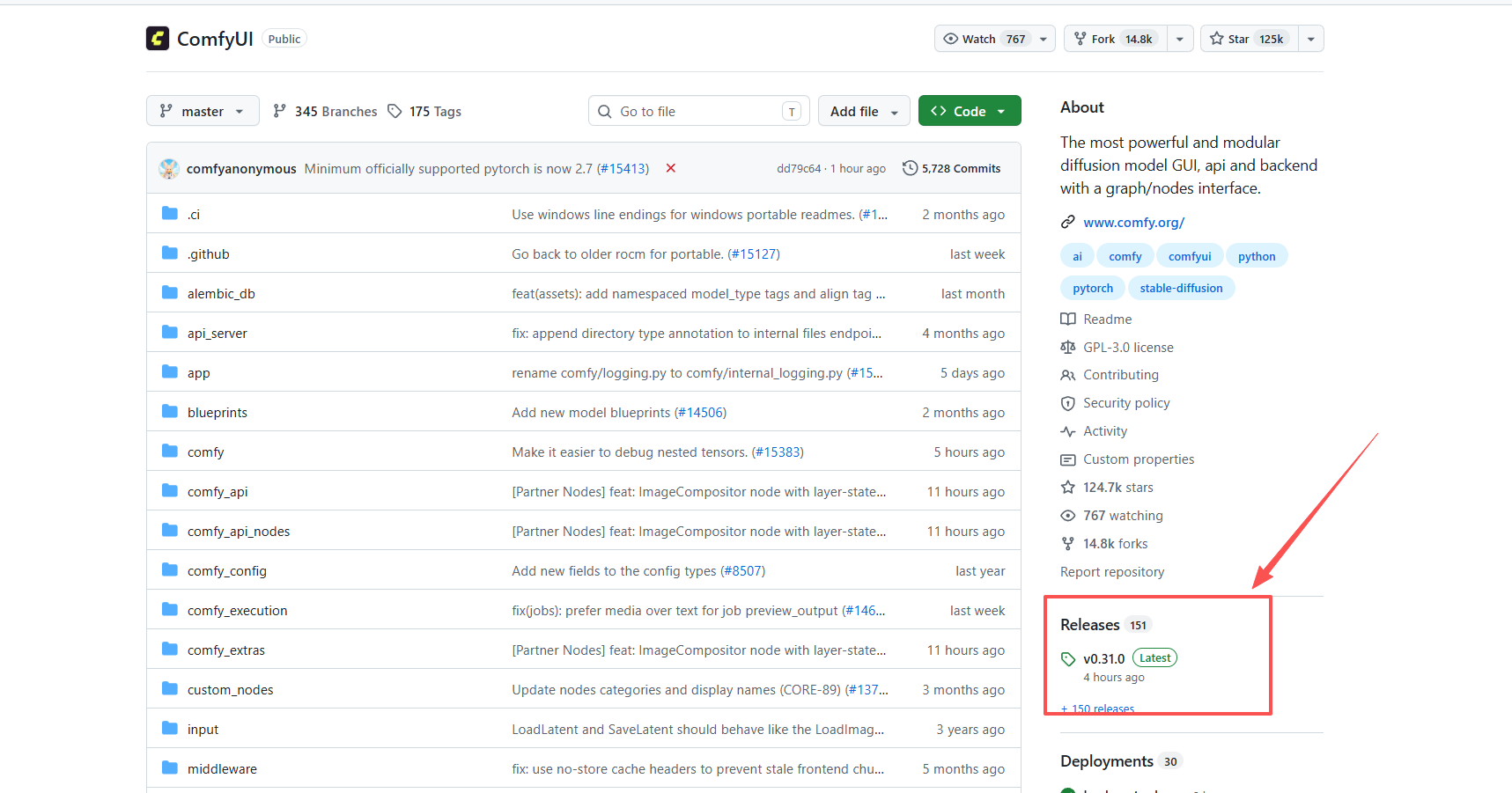
进入他的github仓库,Release,现在下面的V0.31就是最新版本,点击以后,下拉到最下面,找到英伟达的安装包,点击下载到本地后解压,解压的时候注意一下,解压的文件夹路径不要有中文和空格。
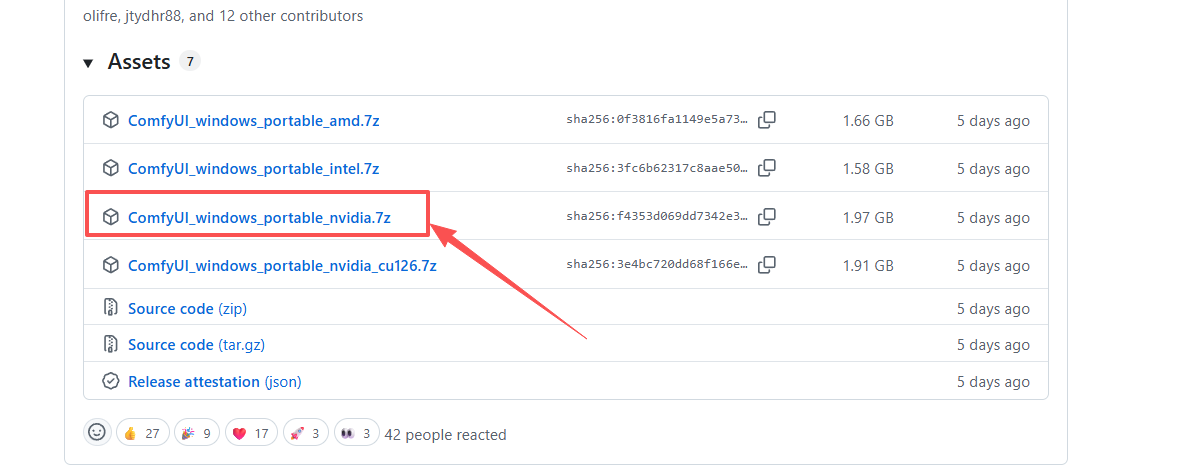
四.下载模型
comfyui下载完成以后我们来下载minimax主模型,进入和你电脑配置对应模型下载页,我们以裁剪int8为例,点击这里的dowload,下载完成以后,剪切到你刚刚解压的comfyui安装包里面的ComfyUI\models\diffusion_models目录下。
这里原文是一张在线表格,网页上无法直接显示,请到飞书原文查看。
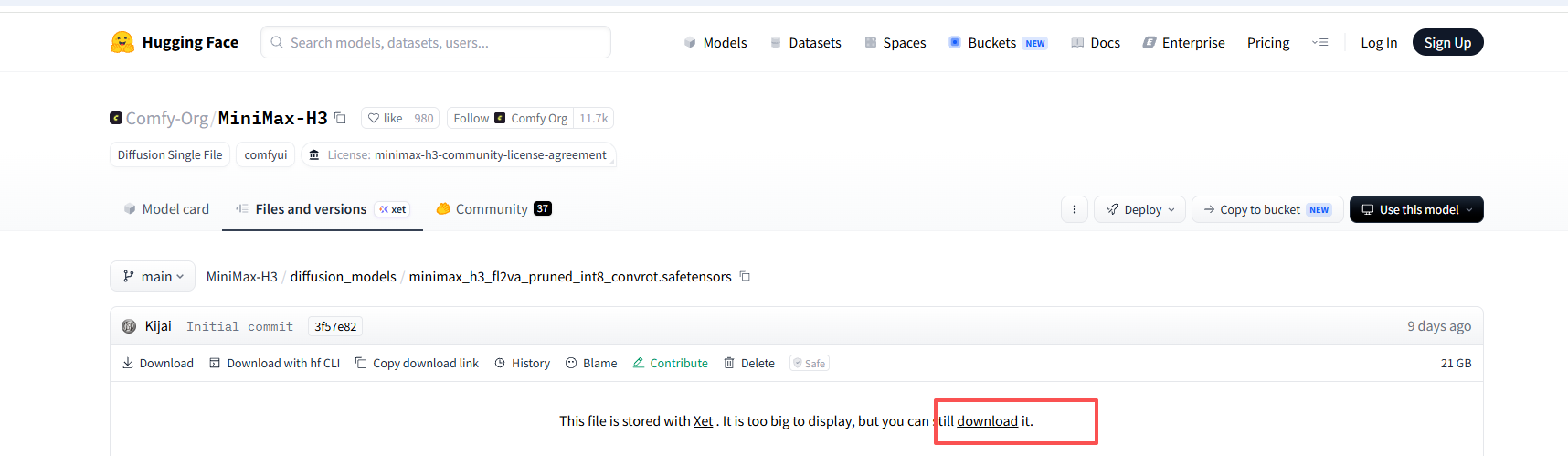
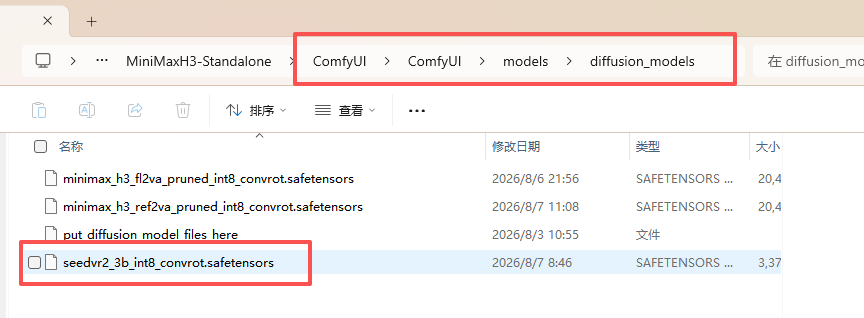
主模型下载结束以后按照同样的流程下载文本编码器,和视频音频的vae模型,放在对应的文件路径里面
这里注意一下,你如你下载的是int4版本的主模型,需要下载对应的int4版本的文本编码器,其他主模型下载通用的就可以了。
这里原文是一张在线表格,网页上无法直接显示,请到飞书原文查看。
五.运行ComfyUI
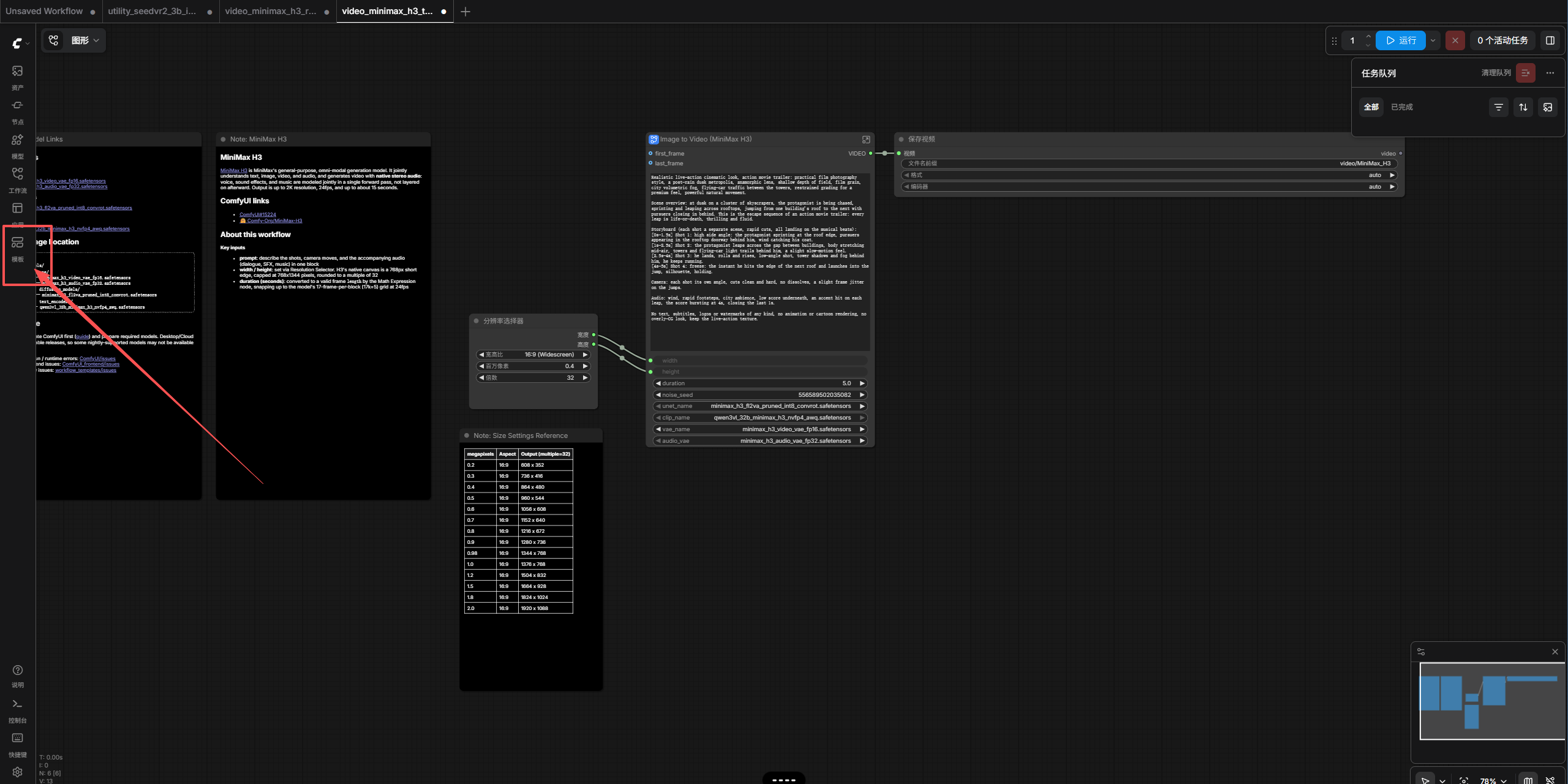
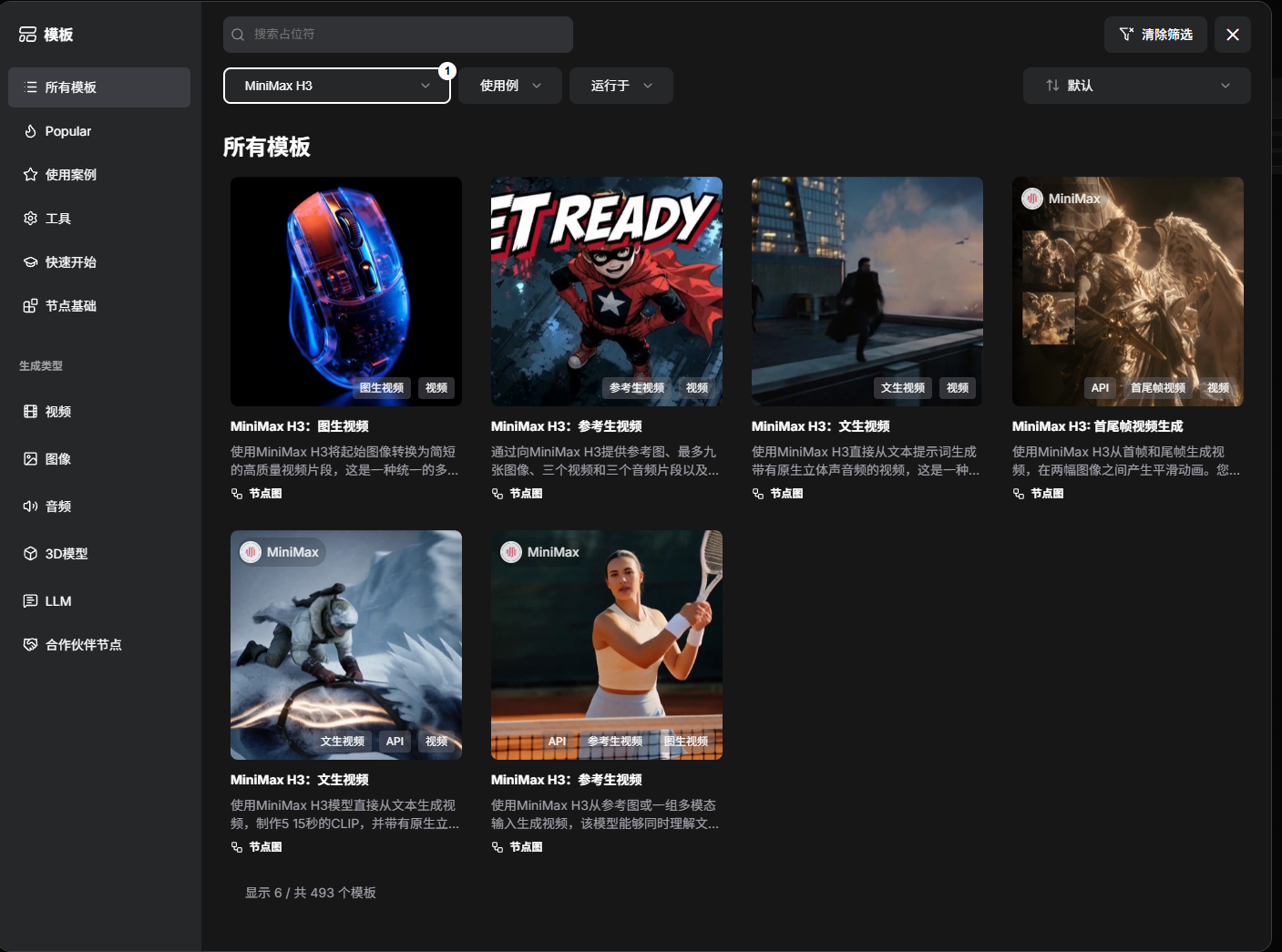
模型下载完毕,打开ComfyUI,打开安装包找到start-comfuyui.bat的文件,然后双击就可以打开,启动的时候,会有一个黑色的弹窗,是程序正在加载,不要慌张。启动完成以后,浏览器会启动comfyui的本地化界面,进入以后,左边侧边栏点击模板,就可以看到minimax的图生视频,参考生视频,闻声视频,首位祯生视频的模板,比如文生视频,点击以后,就会加载对应模板的工作流,在这里写提示词,点运行就可以了。
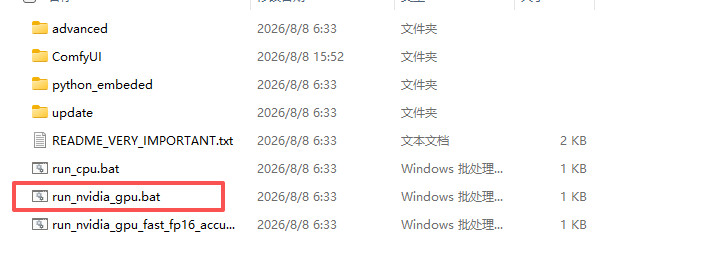
最后,关于视频的分辨率,我也按照主模型版本和最低显卡配置给了大家一个分辨率的参考,大家按照实际情况选择就可以了。
这里原文是一张在线表格,网页上无法直接显示,请到飞书原文查看。